Domain city-biomarkt.de kaufen?
Wir ziehen mit dem Projekt
city-biomarkt.de um.
Sind Sie am Kauf der Domain
city-biomarkt.de interessiert?
domain@kv-gmbh.de · 0541-91531010
Domain city-biomarkt.de kaufen?
Warum funktioniert Snipping Tool nicht?
Warum funktioniert Snipping Tool nicht? Gibt es eine Fehlermeldung, die angezeigt wird? Hast du versucht, das Programm neu zu starten oder deinen Computer neu zu starten? Möglicherweise liegt das Problem an fehlenden Berechtigungen oder an einer beschädigten Datei. Hast du die neueste Version des Snipping Tools installiert? **
Wie installiere ich Snipping Tool?
Um das Snipping Tool auf einem Windows-Computer zu installieren, müssen Sie zuerst sicherstellen, dass es nicht bereits auf Ihrem System vorhanden ist. Geben Sie dazu "Snipping Tool" in die Windows-Suchleiste ein. Wenn es nicht gefunden wird, können Sie es über die Systemsteuerung unter "Programme und Funktionen" installieren. Klicken Sie auf "Windows-Funktionen aktivieren oder deaktivieren" und suchen Sie nach dem Snipping Tool. Aktivieren Sie das Kontrollkästchen neben dem Snipping Tool und klicken Sie auf "OK". Das Snipping Tool sollte nun auf Ihrem Computer installiert sein und kann über die Windows-Suche oder das Startmenü geöffnet werden. **

Ähnliche Suchbegriffe für Snipping
Top-Angebote
Produkte zum Begriff Snipping:
-
Primavera Raumspray Frische Luft bioLust auf frische Luft? Klar und belebend? Pfefferminze, Zitrone und Myrte sind echte Frischluft-Künstler und zusammen eine starke Mischung. Sie sorgen auch Drinnen für ein herrliches Draußen-Gefühl, neutralisieren Gerüche und reinigen das Raumklima. Schnell und einfach pure Natur ins Haus holen und frei durchatmen. Das angenehm herbe Raumspray klärt und erfrischt das Zuhause. Duftthema: klärend Duftprofil: frisch-herb Unsere Raumsprays sind für besondere Momente des Alltags geschaffen. Schon ihr Name verrät, was sie für dich tun und wie sie dich unterstützen können – ganz nach deinem Bedürfnis. Das Frische Luft Raumspray erfrischt dein Zuhause und schenkt dir das Gefühl, die Fenster weit zu öffnen und frei durchzuatmen.11,92 €*Versand: 3,95 €Sichere Weiterleitung zum Anbieter
-
Pukka Bio-Kräutertee »Klare Frische«Frische Leichtigkeit mit jeder Tasse Baden Sie Ihre Sinne in einer Tasse Tee, die so erfrischend wirkt, als würde sie selbst die Luft klären. Spritziges Zitronengras und würzig-belebender Ingwer vereinen sich zu einer leichten, lebendigen Mischung – ideal für Momente der Freude, des Zurücklehnens und tiefen Durchatmens. Ein Bio-Kräutertee, der Ihnen neue Energie schenkt – natürlich koffeinfrei und voller Leichtigkeit. Bio-Kräutertee mit Zitronengrasöl – hergestellt aus 100 % biologischen Zutaten ethischer Herkunft, von Natur aus koffeinfrei.11,49 €*Versand: 0,00 €Sichere Weiterleitung zum Anbieter


-
Wie öffne ich das Snipping Tool?
Um das Snipping Tool zu öffnen, kannst du entweder die Windows-Suche verwenden und nach "Snipping Tool" suchen. Alternativ kannst du auch die Tastenkombination "Windows-Taste + Shift + S" drücken, um das Snipping Tool direkt zu öffnen. Eine weitere Möglichkeit ist, das Snipping Tool über das Startmenü unter "Windows-Zubehör" zu finden und von dort aus zu öffnen. Du kannst auch einen Rechtsklick auf die Taskleiste machen, "Neu" auswählen und dann "Snipping Tool" anklicken, um es zu öffnen. **
-
Wie funktioniert Snipping Tool Windows 10?
Das Snipping Tool ist ein integriertes Programm in Windows 10, mit dem Benutzer Screenshots erstellen können. Um das Snipping Tool zu verwenden, öffnen Sie es entweder über die Suche in der Taskleiste oder über das Startmenü. Wählen Sie dann die Art des Screenshots aus, den Sie erstellen möchten (Vollbild, rechteckiger Ausschnitt, freie Form oder Fenster). Klicken Sie auf "Neu" und ziehen Sie den Cursor über den Bereich, den Sie erfassen möchten. Anschließend können Sie den Screenshot speichern, kopieren oder bearbeiten. **
-
Was ist das Snipping Tool 3?
Das Snipping Tool 3 ist ein Bildschirmaufnahmeprogramm, das es Benutzern ermöglicht, Screenshots von ihrem Computerbildschirm zu erstellen. Es bietet verschiedene Aufnahmemodi wie Rechteck, Freiform, Fenster oder Vollbild. Mit dem Snipping Tool 3 können Benutzer ihre Screenshots bearbeiten, markieren und speichern, um sie später zu verwenden. Es ist ein nützliches Werkzeug für Präsentationen, Tutorials oder einfach nur zum Teilen von Bildschirminhalten. **
-
Wie benutze ich das Snipping Tool?
Um das Snipping Tool zu verwenden, öffne zuerst das Programm auf deinem Computer. Klicke dann auf "Neu" und wähle den Bereich aus, den du erfassen möchtest. Du kannst zwischen verschiedenen Arten von Ausschnitten wählen, z.B. Freihand, Rechteck oder Fenster. Nachdem du den gewünschten Bereich ausgewählt hast, kannst du den Ausschnitt speichern, kopieren oder markieren. Du kannst das Snipping Tool auch verwenden, um Notizen oder Markierungen auf dem Bildschirmausschnitt hinzuzufügen. **

Wo werden Snipping Tool Bilder gespeichert?
Das Snipping Tool speichert standardmäßig die erstellten Bilder in der Zwischenablage. Wenn du ein Bild mit dem Snipping Tool aufgenommen hast, kannst du es in ein anderes Programm einfügen, z. B. in ein Bildbearbeitungsprogramm oder in ein Textverarbeitungsprogramm. Von dort aus kannst du das Bild dann speichern, wo du möchtest. Es gibt jedoch auch die Möglichkeit, die Einstellungen des Snipping Tools anzupassen, um die Bilder direkt an einem bestimmten Speicherort zu speichern. Hast du diese Einstellungen bereits geändert oder möchtest du wissen, wo die Standard-Speicherort für Snipping Tool Bilder ist? **
Wie finde ich das Snipping Tool?
Das Snipping Tool ist eine integrierte Anwendung in Windows-Betriebssystemen, die es Benutzern ermöglicht, Screenshots zu erstellen. Um das Snipping Tool zu finden, können Sie einfach die Windows-Suche verwenden und nach "Snipping Tool" suchen. Alternativ können Sie auch auf das Startmenü klicken, "Alle Apps" auswählen und nach dem Snipping Tool suchen. Eine weitere Möglichkeit besteht darin, die Tastenkombination "Windows-Taste + Shift + S" zu verwenden, um das Snipping Tool schnell zu öffnen. Wenn Sie das Snipping Tool häufig verwenden, können Sie es auch an die Taskleiste oder den Desktop anheften, um einen schnellen Zugriff zu haben. **
Top-Angebote
Produkte zum Begriff Snipping:
-
LEGO Biomarkt (10983)Mit dem LEGO DUPLO My First Biogarten Set kannst du dich auf eine Menge Spass in der Natur freuen. Dieses interaktive Spielzeug-Set ist perfekt für Kinder ab 18 Monaten geeignet, um ihnen die Wunder von Mutter Natur und all ihren Bewohnern näher zu bringen. Das Garten-Spielset enthält viele aufregende Elemente aus der Tier- und Pflanzenwelt, die dein Kind von Anfang bis Ende fesseln werden. Sie können einen Baum bauen oder ihre eigenen kleinen Tomaten anbauen - genau wie ein echter Gärtner. Und sie lernen sogar, dass Pflanzen Wasser brauchen, dargestellt durch eine niedliche Regenwolke und Regenbogenbausteine. Ausserdem lernen sie neue Freunde kennen - eine Biene, einen Marienkäfer und mehr - die ebenfalls im Garten leben. Dieses Lernspielzeug bietet nicht nur stundenlange Unterhaltung, sondern fördert auch wichtige Fähigkeiten wie Feinmotorik, Selbstausdruck und Organisation. Im Lieferumfang ist eine ziegelsteinförmige Schachtel enthalten, in der alle DUPLO Teile zusammenbleiben, wenn die Spielzeit vorbei ist - so musst du dich nicht um das Aufräumen kümmern. Und wenn dein Kind Hilfe braucht, gibt es sogar eine digitale Anleitung in der LEGO Builder App. Die stapelbare Bausteinbox ist ca. 18 cm hoch, 36 cm breit und 18 cm tief.31,83 €*Versand: 0,00 €Sichere Weiterleitung zum Anbieter
-
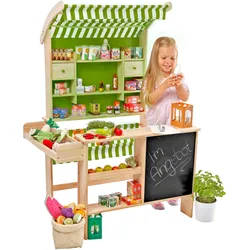
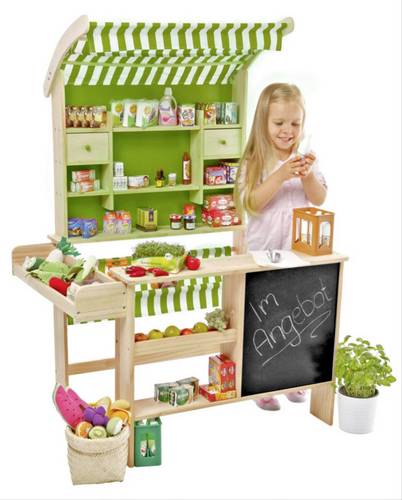
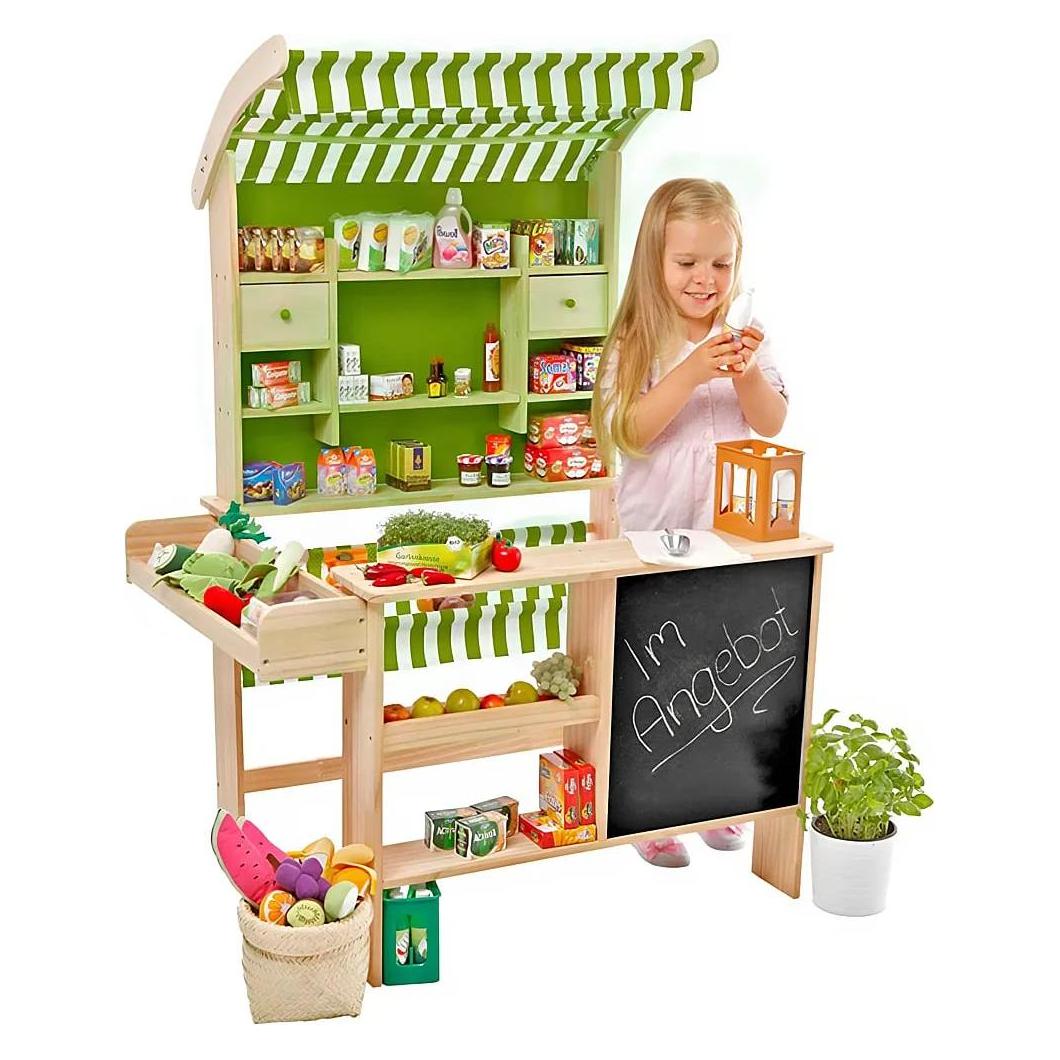
Tanner DKK Grosser BiomarktDer DKK Grosse Biomarkt von Tanner ist ein stabiler und ansprechender Marktstand aus Holz, der für Kinder ab 3 Jahren geeignet ist. Mit einer Höhe von etwa 54 cm bietet er eine ideale Arbeitsfläche für kreatives Spiel. Die Jalousie aus Stoff verleiht dem Stand eine authentische Marktstandatmosphäre, die das Rollenspiel fördert. Der Marktstand misst ca. 83 x 66 x 120 cm und ist ohne zusätzliches Zubehör erhältlich. Die robuste Bauweise sorgt für Langlebigkeit und Sicherheit während des Spielens. Der DKK Grosse Biomarkt ist eine hervorragende Möglichkeit, die Fantasie und das soziale Spielverhalten von Kindern zu unterstützen. - Inklusive 40 hochwertigen Miniaturen für sofortigen Spielspass - Stabiler Holzaufbau für Langlebigkeit und Sicherheit - Authentische Marktstandatmosphäre durch die Jalousie aus Stoff.108,43 €*Versand: 0,00 €Sichere Weiterleitung zum Anbieter
-
Primavera Raumspray Frische Luft bioLust auf frische Luft? Klar und belebend? Pfefferminze, Zitrone und Myrte sind echte Frischluft-Künstler und zusammen eine starke Mischung. Sie sorgen auch Drinnen für ein herrliches Draußen-Gefühl, neutralisieren Gerüche und reinigen das Raumklima. Schnell und einfach pure Natur ins Haus holen und frei durchatmen. Das angenehm herbe Raumspray klärt und erfrischt das Zuhause. Duftthema: klärend Duftprofil: frisch-herb Unsere Raumsprays sind für besondere Momente des Alltags geschaffen. Schon ihr Name verrät, was sie für dich tun und wie sie dich unterstützen können – ganz nach deinem Bedürfnis. Das Frische Luft Raumspray erfrischt dein Zuhause und schenkt dir das Gefühl, die Fenster weit zu öffnen und frei durchzuatmen.11,92 €*Versand: 3,95 €Sichere Weiterleitung zum Anbieter
-
Warum funktioniert Snipping Tool nicht?
Warum funktioniert Snipping Tool nicht? Gibt es eine Fehlermeldung, die angezeigt wird? Hast du versucht, das Programm neu zu starten oder deinen Computer neu zu starten? Möglicherweise liegt das Problem an fehlenden Berechtigungen oder an einer beschädigten Datei. Hast du die neueste Version des Snipping Tools installiert? **
-
Wie installiere ich Snipping Tool?
Um das Snipping Tool auf einem Windows-Computer zu installieren, müssen Sie zuerst sicherstellen, dass es nicht bereits auf Ihrem System vorhanden ist. Geben Sie dazu "Snipping Tool" in die Windows-Suchleiste ein. Wenn es nicht gefunden wird, können Sie es über die Systemsteuerung unter "Programme und Funktionen" installieren. Klicken Sie auf "Windows-Funktionen aktivieren oder deaktivieren" und suchen Sie nach dem Snipping Tool. Aktivieren Sie das Kontrollkästchen neben dem Snipping Tool und klicken Sie auf "OK". Das Snipping Tool sollte nun auf Ihrem Computer installiert sein und kann über die Windows-Suche oder das Startmenü geöffnet werden. **
-
Wie öffne ich das Snipping Tool?
Um das Snipping Tool zu öffnen, kannst du entweder die Windows-Suche verwenden und nach "Snipping Tool" suchen. Alternativ kannst du auch die Tastenkombination "Windows-Taste + Shift + S" drücken, um das Snipping Tool direkt zu öffnen. Eine weitere Möglichkeit ist, das Snipping Tool über das Startmenü unter "Windows-Zubehör" zu finden und von dort aus zu öffnen. Du kannst auch einen Rechtsklick auf die Taskleiste machen, "Neu" auswählen und dann "Snipping Tool" anklicken, um es zu öffnen. **
-
Wie funktioniert Snipping Tool Windows 10?
Das Snipping Tool ist ein integriertes Programm in Windows 10, mit dem Benutzer Screenshots erstellen können. Um das Snipping Tool zu verwenden, öffnen Sie es entweder über die Suche in der Taskleiste oder über das Startmenü. Wählen Sie dann die Art des Screenshots aus, den Sie erstellen möchten (Vollbild, rechteckiger Ausschnitt, freie Form oder Fenster). Klicken Sie auf "Neu" und ziehen Sie den Cursor über den Bereich, den Sie erfassen möchten. Anschließend können Sie den Screenshot speichern, kopieren oder bearbeiten. **
Ähnliche Suchbegriffe für Snipping
-
Pukka Bio-Kräutertee »Klare Frische«Frische Leichtigkeit mit jeder Tasse Baden Sie Ihre Sinne in einer Tasse Tee, die so erfrischend wirkt, als würde sie selbst die Luft klären. Spritziges Zitronengras und würzig-belebender Ingwer vereinen sich zu einer leichten, lebendigen Mischung – ideal für Momente der Freude, des Zurücklehnens und tiefen Durchatmens. Ein Bio-Kräutertee, der Ihnen neue Energie schenkt – natürlich koffeinfrei und voller Leichtigkeit. Bio-Kräutertee mit Zitronengrasöl – hergestellt aus 100 % biologischen Zutaten ethischer Herkunft, von Natur aus koffeinfrei.11,49 €*Versand: 0,00 €Sichere Weiterleitung zum Anbieter
-
Was ist das Snipping Tool 3?
Das Snipping Tool 3 ist ein Bildschirmaufnahmeprogramm, das es Benutzern ermöglicht, Screenshots von ihrem Computerbildschirm zu erstellen. Es bietet verschiedene Aufnahmemodi wie Rechteck, Freiform, Fenster oder Vollbild. Mit dem Snipping Tool 3 können Benutzer ihre Screenshots bearbeiten, markieren und speichern, um sie später zu verwenden. Es ist ein nützliches Werkzeug für Präsentationen, Tutorials oder einfach nur zum Teilen von Bildschirminhalten. **
-
Wie benutze ich das Snipping Tool?
Um das Snipping Tool zu verwenden, öffne zuerst das Programm auf deinem Computer. Klicke dann auf "Neu" und wähle den Bereich aus, den du erfassen möchtest. Du kannst zwischen verschiedenen Arten von Ausschnitten wählen, z.B. Freihand, Rechteck oder Fenster. Nachdem du den gewünschten Bereich ausgewählt hast, kannst du den Ausschnitt speichern, kopieren oder markieren. Du kannst das Snipping Tool auch verwenden, um Notizen oder Markierungen auf dem Bildschirmausschnitt hinzuzufügen. **
-
Wo werden Snipping Tool Bilder gespeichert?
Das Snipping Tool speichert standardmäßig die erstellten Bilder in der Zwischenablage. Wenn du ein Bild mit dem Snipping Tool aufgenommen hast, kannst du es in ein anderes Programm einfügen, z. B. in ein Bildbearbeitungsprogramm oder in ein Textverarbeitungsprogramm. Von dort aus kannst du das Bild dann speichern, wo du möchtest. Es gibt jedoch auch die Möglichkeit, die Einstellungen des Snipping Tools anzupassen, um die Bilder direkt an einem bestimmten Speicherort zu speichern. Hast du diese Einstellungen bereits geändert oder möchtest du wissen, wo die Standard-Speicherort für Snipping Tool Bilder ist? **
-
Wie finde ich das Snipping Tool?
Das Snipping Tool ist eine integrierte Anwendung in Windows-Betriebssystemen, die es Benutzern ermöglicht, Screenshots zu erstellen. Um das Snipping Tool zu finden, können Sie einfach die Windows-Suche verwenden und nach "Snipping Tool" suchen. Alternativ können Sie auch auf das Startmenü klicken, "Alle Apps" auswählen und nach dem Snipping Tool suchen. Eine weitere Möglichkeit besteht darin, die Tastenkombination "Windows-Taste + Shift + S" zu verwenden, um das Snipping Tool schnell zu öffnen. Wenn Sie das Snipping Tool häufig verwenden, können Sie es auch an die Taskleiste oder den Desktop anheften, um einen schnellen Zugriff zu haben. **
* Alle Preise verstehen sich inklusive der gesetzlichen Mehrwertsteuer und ggf. zuzüglich Versandkosten. Die Angebotsinformationen basieren auf den Angaben des jeweiligen Shops und werden über automatisierte Prozesse aktualisiert. Eine Aktualisierung in Echtzeit findet nicht statt, so dass es im Einzelfall zu Abweichungen kommen kann. ** Hinweis: Teile dieses Inhalts wurden von KI erstellt.